


Standardmäßig wird der Live-Chat bei einem YouTube Livestream direkt neben dem Video anzeigt.
Einen Export der Livestream-Kommentare bietet YouTube leider nicht an.
Sollte der Live-Chat nicht sichtbar sein, müssen Sie möglicherweise dies in den Einstellung zu Ihrem YouTube Video erst erlauben.
- Rufen Sie das YouTube Studio auf und vergewissen Sie sich, dass Sie in Ihrem Kanal eingewählt sind. Wechseln Sie notfalls den Kanal mit dem YouTube Channel Switcher.
- Gehen Sie zum Reiter “Inhalte” -> “Livestreams”. Klicken Sie auf den Titel des betroffenen Livestreams.
- Aktivieren Sie nun im Reiter “Anpassen” das Setting für den Chat:
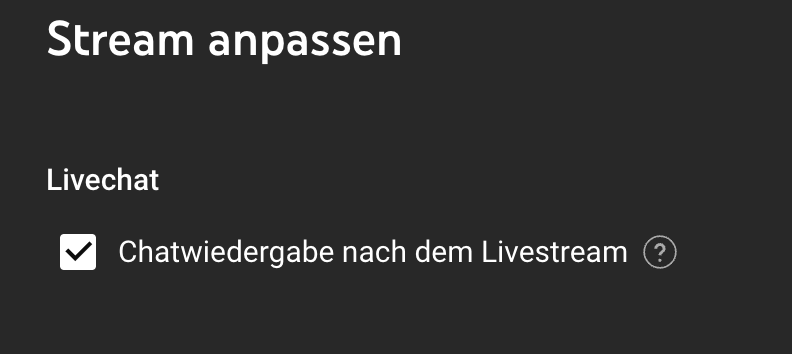
Der Livestream sollte nun den Chatverlauf wieder anzeigen. Falls das nicht funktioniert, beachten Sie, dass weitere Faktoren einen Einfluss haben:
- Haben Sie den Livestream mit der YouTube “Bearbeiten” Funktion gekürzt haben, kann der Chat nicht mehr dargestellt werden. (Dies soll verhindern, dass Kommentare aus dem ursprünglichen Kontext gerissen werden).
- Es dauert unmittelbar nach dem Ende des Livestreams ca. 2-5 h bis der Live-Chat wieder zugänglich ist.
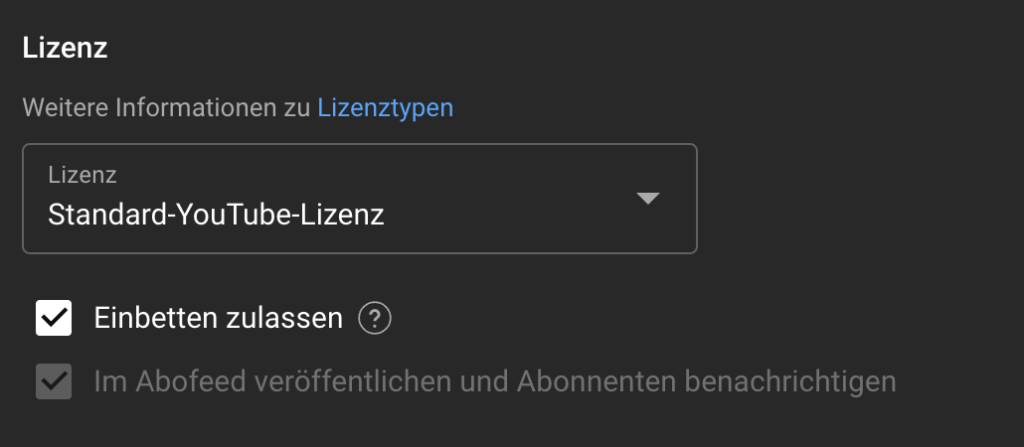
- Sie müssen das sog. “Einbetten” des Livestreams in Dritt-Webseiten zulassen. Diese Option finden Sie im Video unter “Details” -> ganz unten “MEHR ANZEIGEN” und dann bei “Lizenzen”. Dort das Feld “Einbetten zulassen” aktivieren.